Pós-instalação do Arch
Data:
Inspirado no post do Dorival a respeito de softwares maneiros, neste post eu irei falar um pouco da minha pós-instalação no Linux e dar algumas dicas.
Uso Linux desde 2019, quando o meu Windows deu, pela primeira de muitas vezes, tela azul. O meu humilde Positivo Union de 2014, que veio com o Windows 8.1, já não suportava mais tão bem o Windows 10 como em 2015. Não posso apontar o real motivo disso além das atualizações e bloatwares, mas deve ser uma soma de fatores (hardware antigo, software mal otimizado, falta de manutenção das peças desse meu tablet gigante...)
Desde então, comecei a usar Linux. Não sou expert no assunto e nem nada, mas tenho uma certa noção de como ter um bom desempenho, produtividade, segurança e privacidade nesse sistema operacional (ou kernel, como preferir chamá-lo). Muito provavelmente, atualizarei este post com frequência conforme eu for lembrando de tudo que quero passar e o corrigindo caso eu diga alguma besteira (o que não é difícil hahah). De certa forma, servirá como um arquivo pessoal de coisas que acho interessante no Linux.
O Sistema Operacional
Atualmente, eu uso Arch Linux (btw :P), mas até semana passada, eu estava no Slackware. Decidi mudar porque é complicado compilar certos pacotes tendo apenas dois núcleos heheh. Aliás, caso você não saiba, no Linux não instalamos programas com um arquivo executável .exe, pois cada distribuição (diferentes sistemas operacionais que usam o Linux como base) possui seu próprio gerenciador de pacotes (que gerencia os programas, libs, etc). No caso do Slackware, você precisa "traduzir" o código-fonte de um programa para a linguagem binária do computador através da compilação de pacotes. O processo não é difícil, porém, dependendo do programa, isso pode levar um bom tempo!
No Arch, o gerenciador de pacotes pacman já instala programas já pré-compilados e suas dependências, tornando o processo mil vezes mais fácil que no Windows, na minha opinião. Quer instalar qualquer programa? A maioria pode ser facilmente instalado com um único comando: sudo pacman -Syu nome_do_programa. E pronto! Ainda há o repositório AUR, onde, basicamente, há programas que precisam ser compilados. Mas eles também podem ser facilmente instalados (e já compilados magicamente) com o yay: yay -Syu nome_do_programa.
Além disso, o Arch, na sua instalação, vem apenas com o mínimo para o sistema operacional funcionar. Dependendo da sua instalação, vem até sem interface gráfica nenhuma, apenas o modo texto puro! Mas, felizmente, para uma instalação mais rápida e fácil, pode-se usar o comando archinstall. Para se ter uma ideia, antes de instalar o Arch com esse comando, eu demorava cerca de uma hora, lendo um artigo aqui, a wiki deles ali, e ainda podia ocorrer de eu perder toda a instalação porque configurei errado o grub! Já com esse script, instalei o sistema em cerca de 6 minutos!
Por esses e outros motivos (como a sua incrível comunidade) que eu recomendo o Arch Linux para o seu desktop :D
Softwares básicos
Bem, como eu disse, o Arch vem beeem vazio. Um problema que eu tive na minha primeira pós-instalação foi o Wi-Fi. Fiquei desesperada, pensei que tinha feito alguma besteira. Entrei em um fórum e conheci o primeiro programinha interessante: o nmtui. Ele tem uma interface estupidamente simples, mas uso ele até hoje.
Para usar programas gráficos, é preciso uma interface gráfica. O Linux tem várias. Uma que eu gostava bastante era o LXDE, apesar de descontinuado. Usava também bastante o XFCE, mas, hoje em dia, eu não uso mais interfaces gráficas propriamente mas, sim, gerenciadores de janelas, mais especificamente o i3. O i3 manipula facilmente as janelas abertas dos programas apenas com atalhos do teclado. Consigo abrir programas, redimensionar suas janelas e jogá-las para outros espaços de trabalho sem nem ao menos encostar no mouse. Além da sua praticidade, a curva de aprendizagem é até que rápida.
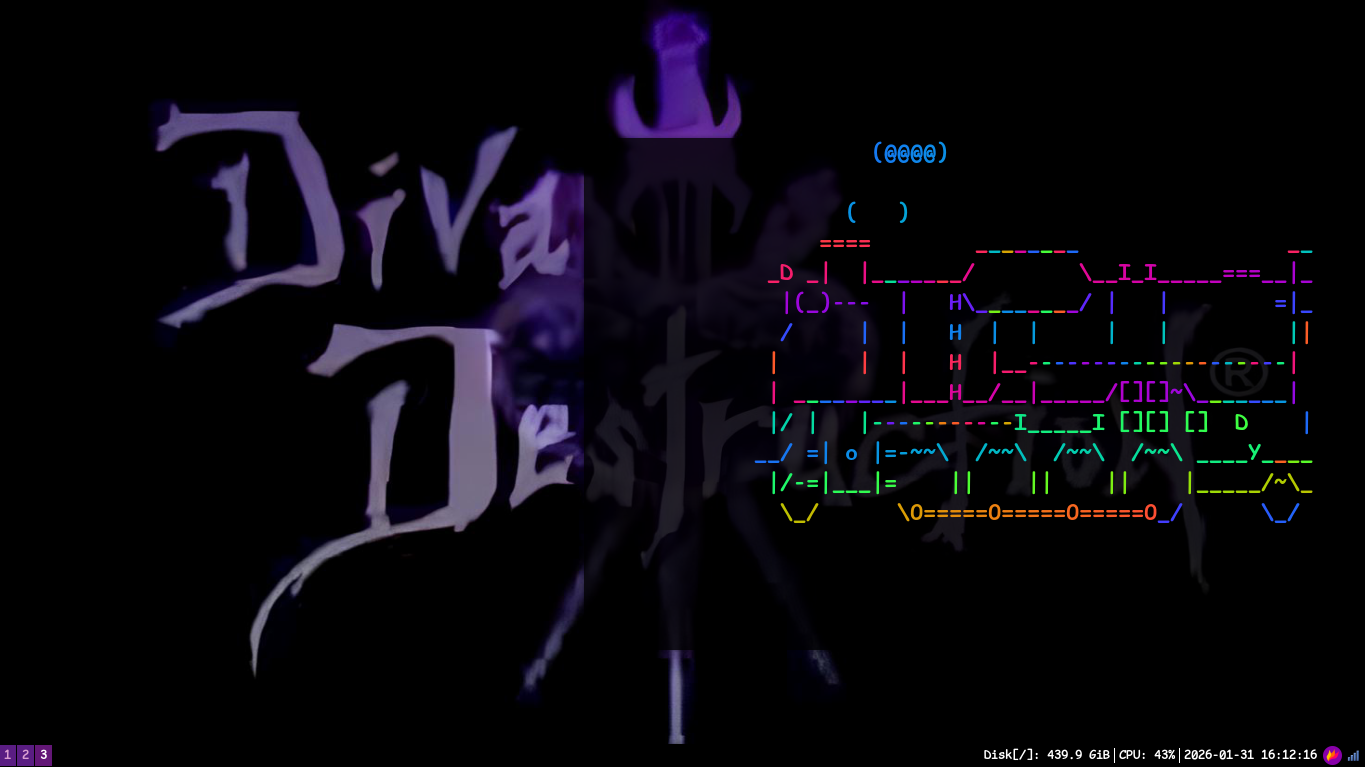
Recomendo este site para personalizar as cores do seu i3.
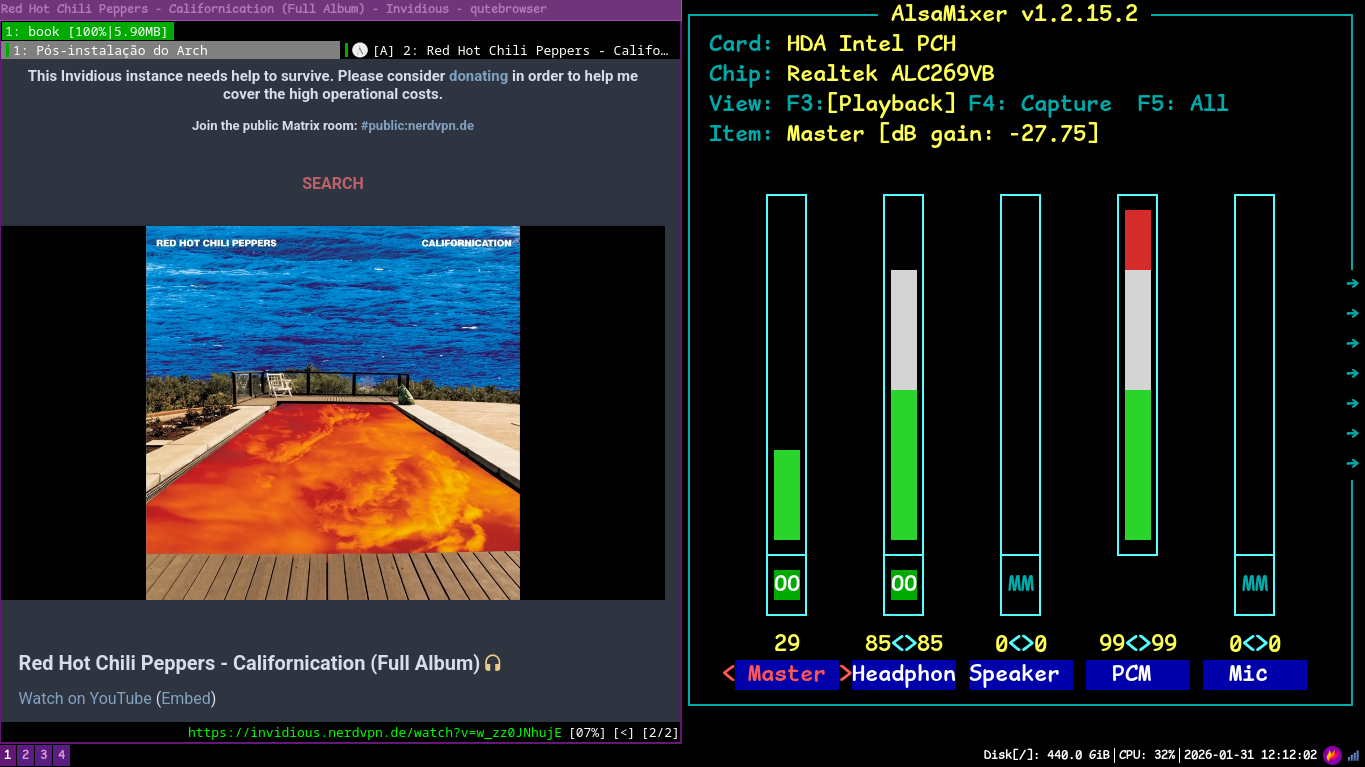
Para aumentar e diminuir o volume dos sons, uso o alsamixer. Ele também é bem simples e funcional!
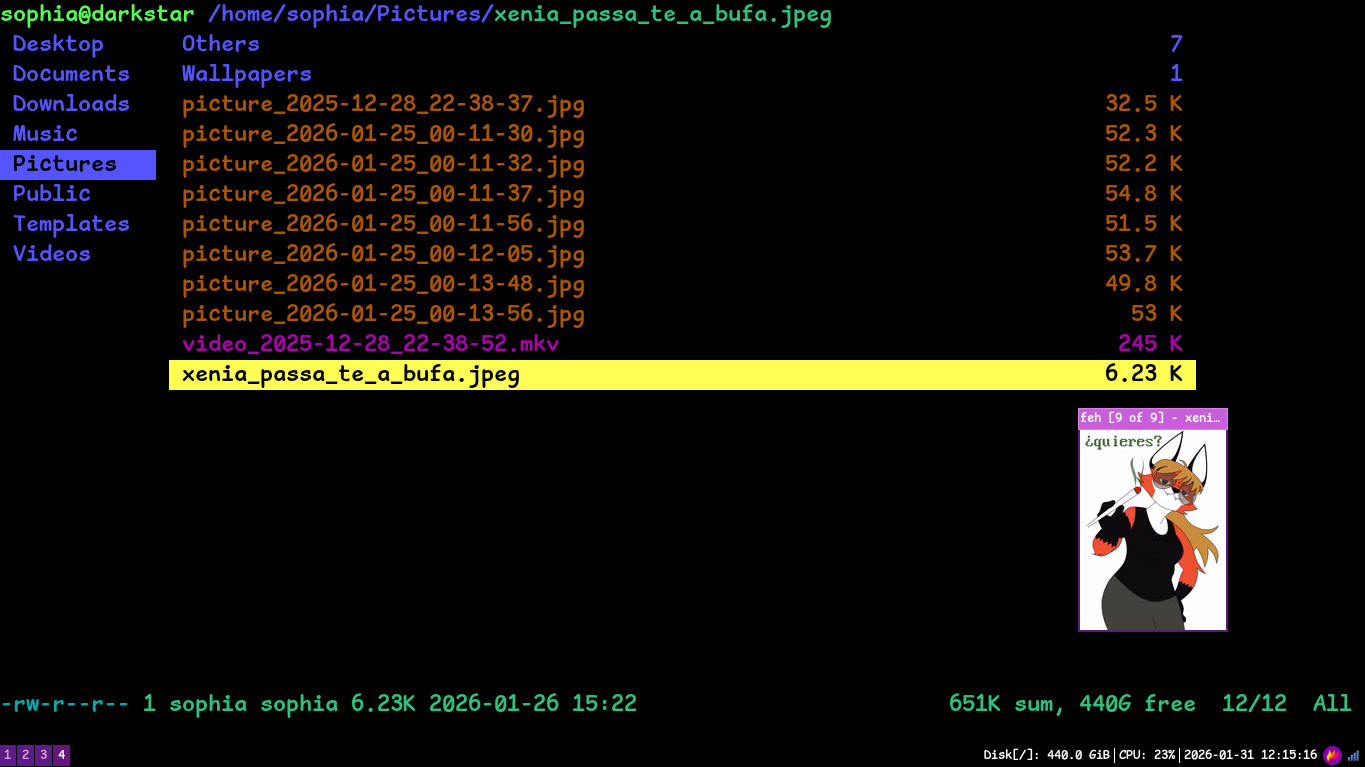
Como gerenciador de arquivos, recentemente conheci o Ranger. Ele, semelhante aos programas anteriores, também tem um visual bem simples. Para abrir imagens com ele, uso o feh, e o mpv para ver vídeos. Inclusive, o mpv, juntamente do yt-dlp, é possível ver vídeos do youtube!
Atualização: troquei o mpv pelo o mocp no Ranger. Para isso, eu editei o arquivo rifle.conf, que é gerado quando se usa o comando ranger --copy-config=all.
Para tirar printscreens, uso o flameshot. Com ele, consigo tirar uma print e adicionar elementos, como texto e figuras, como setas. Isso é bem útil! Gosto também de usar o simplescreenrecorder para gravar a tela do meu computador e o Peek para gravar a tela e transformar em gif.
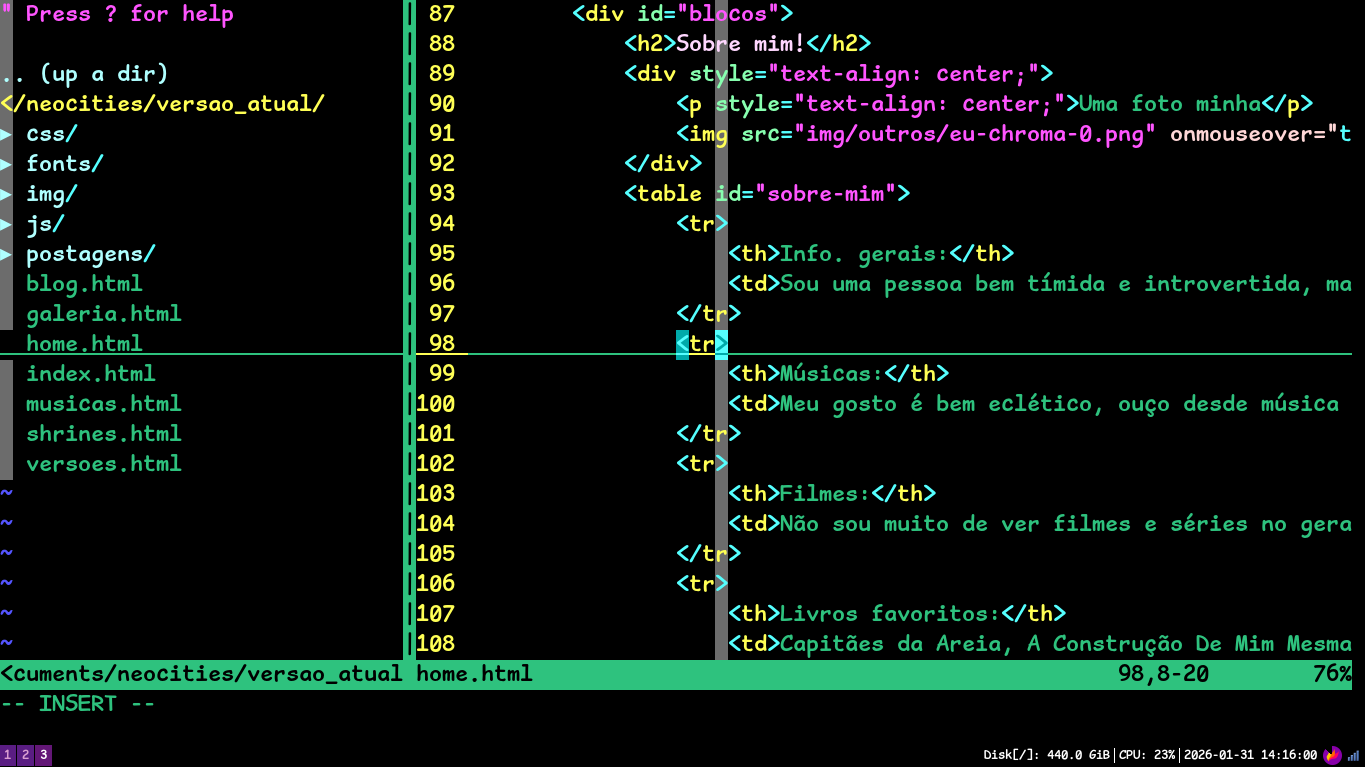
Para escrever textos, no geral, uso o poderoso Vim. Gosto de integrá-lo com plugins como o NerdTree, para ver os arquivos que estão na mesma pasta do texto que estou editando. O uso para fazer este site que, inclusive, é 100% livre de IA :P. Já para as postagens, gosto de usar o editor de textos Mousepad.
O meu navegador
Como o meu computador é fraco, facilmente ele trava mesmo estando no Linux, usando i3 e tendo nenhum outro programa aberto. Navegadores como Firefox e Google Chrome não são bons quando o assunto é desempenho e segurança/privacidade.
O site spyware.neocities.org fez diversos artigos a respeito de diversos navegadores. A maioria, em algum grau, é spyware. Isso não significa que sejam perigosos para a sua segurança, apenas que esses coletam suas informações para vender para anunciantes, treinar IA, etc. Isso, além de afetar sua privacidade, imagino que também acaba os pesando.
Como alternativa, encontrei o Qutebrowser. Ele é bem leve e funciona de forma semelhante ao Vim e ao i3, ou seja, há teclas de atalho para navegar pelo navegador sem precisar do mouse. Posso abrir um site em outra aba(Ctrl+o), subir e descer uma página (teclas j e k), navegar entre as abas (Alt + o número que representa a aba), acessar elementos da página (com a tecla f e selecionando links, imagens, barras de pesquisa etc) e muito mais, somente com o teclado.
No site que citei anteriormente, o Qutebrowser foi classificado como não spyware. Aparentemente, a base do Qutebrowser é o webkit Qt. Segundo o prório site, o QtWebKit, base do backend do Chromium, é constantemente relatado com problemas de segurança, portanto, eles recomendam que se use o QtWebEngine como alternativa. Bem, estou gostando muito dele, espero não ter problemas no futuro...
De qualquer forma, o Qute sempre é atualizado, além de código aberto. Uma coisa bem chatinha desse navegador é que ele não tem opção de instalar extensões. Ele vem com um adblock por padrão, apesar de bem básico. Para mim, creio que seja o suficiente.
Em 2016, ganhou o prêmio CH Open Source Awards, como software open source daquele ano.
Segurança
Uma coisa bem importante são as nossas senhas. Até brinco que o certo é que nem nós saibamos as nossas senhas. Se nem nós sabemos, quem mais vai saber?
Brincadeiras à parte, é bem importante que você tenha senhas grandes, com 20 caracteres ou mais, e difíceis, de preferência com caracteres alfanuméricos e ASCII no geral. Também é importante que você tenha uma senha diferente para cada site e aplicativo que você acesse.
Isso se faz necessário porque, nos dias de hoje, é bem fácil que as suas informações sejam vazadas. Hackers atacam servidores e criam um banco de dados cheio de informações. É capaz até que você esteja em um desses bancos! Caso queira saber, recomendo que você entre no site Have I Been Pwned?, onde eles consultam o seu email nesses bancos. Caso esteja, não se desespere! Isso não significa que sua conta foi hackeada, apenas que é importante que você tome providências para se proteger.
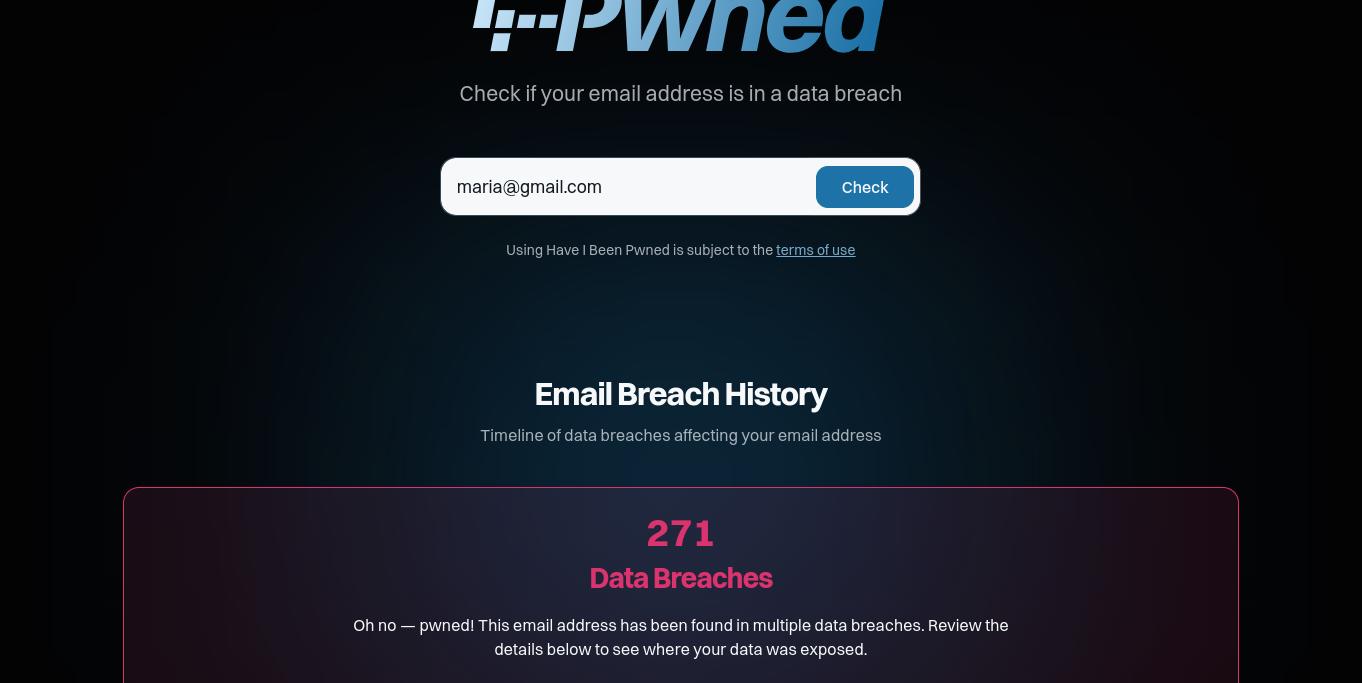
Uma delas é trocar todas as suas senhas para senhas realmente seguras. E, realmente, se torna uma tarefa impossível decorar tantas senhas aleatórias, e é por isso que eu uso o KeePassXC.
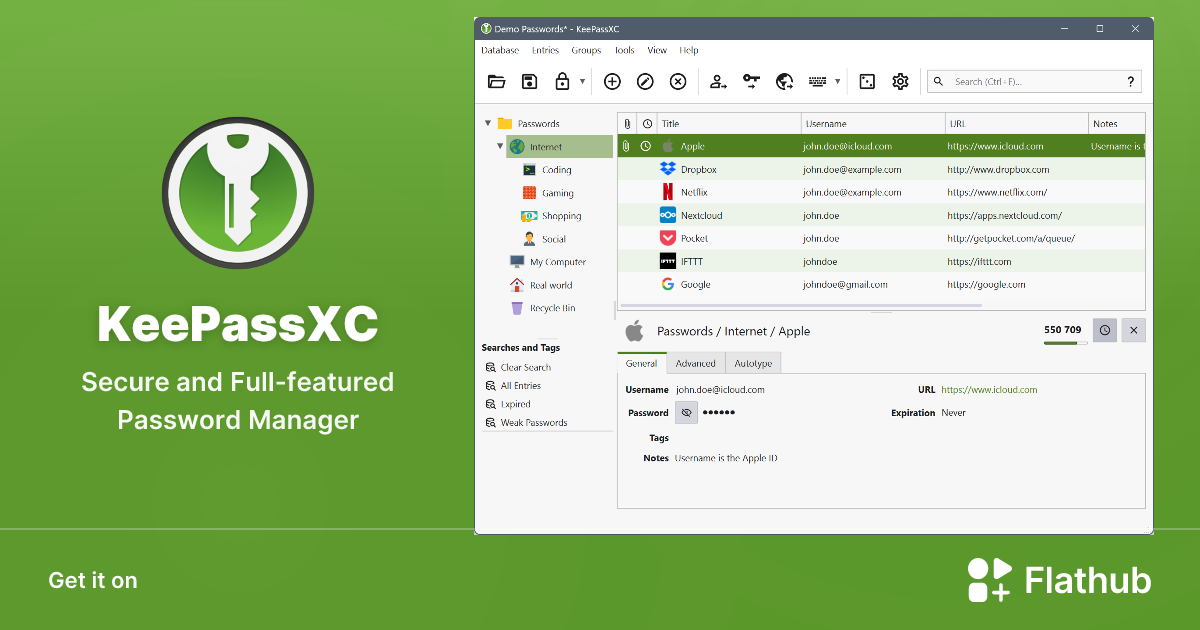
Este programa gera senhas para você e as armazene em um banco de dados criptografado que só pode ser acessado por uma senha (sim, você cria uma senha para acessar suas senhas). Ele, por padrão, roda na sua máquina local, sem conexão à internet. Recomendo que o use desta forma, é mais seguro.
Just for fun!!!
No Linux, temos vários programinhas bobos. Alguns que eu curto:
- sl: enquanto o comando ls mostra os arquivos em um diretório, o sl mostra um trenzinho :P
- cmatrix: simula aquelas telas cheia de letrinhas do filme Matrix.
- hollywood: simula o computador de hackers em filmes de Hollywood. Apesar de divertido, não tenho instalado na minha máquina porque esse programa instala junto outros pacotes que eu não utilizo (frescura minha).
- lolcat: apenas faz com que as saídas de texto fiquem coloridas (por exemplo, se quero um trenzinho colorido na minha tela, posso usar o comando: sl | lolcat)
- fastfetch: mostra informações gerais do seu computador e uma art ascii do seu sistema operacional. Para informações mais completas, recomendo o uso do CPU-X ou os próprios comandos do Linux.
- Links: é um navegador que roda diretamente pelo terminal em modo texto. Às vezes o uso para ver se meu site está acessível em modo texto e para acessar outros sites com o visual mais simples, como o sob-o-sol.
Extra: Apesar de não usar muito o IRC para bate-papo, eu gostava de usar o irssi, só por conta de sua interface hahah.
Bem, por enquanto é isso... irei atualizar essa página conforme for lembrando de mais coisas ^v^!
Voltar ao início